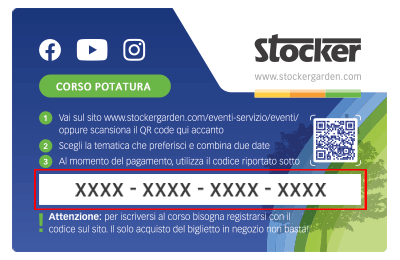
 Le Content Card sono i biglietti dei corsi che puoi trovare e acquistare direttamente nei negozi e nelle rivendite agrarie. Ciascuna Card ha un codice da riportare nel riquadro sottostante per confermare la tua iscrizone al corso, dopo averlo già acquistato in negozio.
Come connettere il Geyser Pro tramite Hotspot?
Se non hai una rete Wi-Fi domestica disponibile, puoi comunque connettere il tuo Geyser Pro utilizzando un hotspot da smartphone.
Ecco come fare passo dopo passo:
Fase 1 – Fai da Hotspot sul primo dispositivo
- Accendi i dati mobili dal dispositivo e attiva la modalità “Hotspot”.
Fase 2 – Attiva la modalità Wi-Fi sul Geyser
-
Premi e tieni premuto il pulsante laterale Wake-Up finché il LED 1 diventa bianco fisso e i LED 2–3–4 🔵🔵🔵⚪ iniziano a lampeggiare in sequenza blu.
-
Il Geyser è ora in modalità “ricerca” ed è pronto a ricevere le impostazioni di rete.
Fase 3 – Connetti il tuo dispositivo al Geyser
-
Dal tuo smartphone o tablet (secondo dispositivo), apri l’elenco delle reti Wi-Fi disponibili e collegati alla rete generata dal Geyser (Stocker ? Geyser).
-
Una volta connesso, il browser si aprirà automaticamente. In caso contrario, accedi manualmente alle impostazioni della rete.
Fase 4 – Imposta l’hotspot come rete Wi-Fi del Geyser
-
All’interno della pagina di configurazione, seleziona la rete del tuo hotspot (che deve essere attivo sul primo dispositivo).
-
Inserisci la password dell’hotspot e conferma.
-
Se la connessione va a buon fine, il LED 1 diventerà blu fisso 🔵.
-
Il livello del segnale verrà indicato con i LED da 2 a 4:
-
⚪⚪⚪🔵 segnale debole
-
⚪⚪🔵🔵 segnale buono
-
⚪🔵🔵🔵 segnale ottimo
-
🔵🔵🔵🔵 segnale perfetto
-
❗ Importante: Assicurati che l’hotspot rimanga attivo e vicino al dispositivo, altrimenti il Geyser non potrà più essere controllato da remoto.
🎥 Guarda il video:

Mit dem Laden des Videos akzeptieren Sie die Datenschutzerklärung von Vimeo.
Mehr erfahren