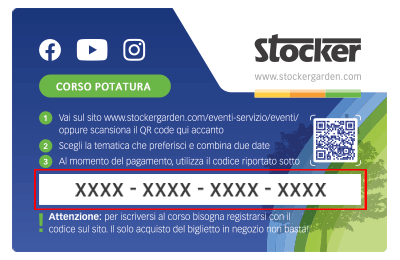
 Le Content Card sono i biglietti dei corsi che puoi trovare e acquistare direttamente nei negozi e nelle rivendite agrarie. Ciascuna Card ha un codice da riportare nel riquadro sottostante per confermare la tua iscrizone al corso, dopo averlo già acquistato in negozio.
Wie verbindet man den Geyser Pro über Hotspot?
Wenn kein Heim-WLAN verfügbar ist, kannst du deinen Geyser Pro trotzdem mit einem Smartphone-Hotspot verbinden. So funktioniert’s Schritt für Schritt:
Schritt 1 – Nutze den Hotspot auf dem ersten Gerät
Schalte die mobilen Daten am Gerät ein und aktiviere den „Hotspot“-Modus.
Schritt 2 – Aktiviere den WLAN-Modus am Geyser
Halte die seitliche Wake-Up-Taste gedrückt, bis LED 1 dauerhaft weiß leuchtet und die LEDs 2–3–4 🔵🔵🔵⚪ in blauer Folge zu blinken beginnen.
Der Geyser befindet sich nun im „Such“-Modus und ist bereit, Netzwerkeinstellungen zu empfangen.
Schritt 3 – Verbinde dein Gerät mit dem Geyser
Öffne auf deinem Smartphone oder Tablet (zweites Gerät) die Liste der verfügbaren WLAN-Netzwerke und verbinde dich mit dem vom Geyser generierten Netzwerk (Stocker ? Geyser).
Nach der Verbindung öffnet sich der Browser automatisch. Falls nicht, rufe manuell die Netzwerkeinstellungen auf.
Schritt 4 – Lege den Hotspot als WLAN-Netzwerk des Geyser fest
Wähle auf der Einstellungsseite das Netzwerk deines Hotspots aus (dieser muss auf dem ersten Gerät aktiv sein).
Gib das Hotspot-Passwort ein und bestätige.
Bei erfolgreicher Verbindung leuchtet LED 1 dauerhaft blau 🔵.
Die Signalstärke wird über die LEDs 2 bis 4 angezeigt:
⚪⚪⚪🔵 schwaches Signal
⚪⚪🔵🔵 gutes Signal
⚪🔵🔵🔵 optimales Signal
🔵🔵🔵🔵 perfektes Signal
❗ Wichtig: Stelle sicher, dass der Hotspot aktiv und in der Nähe des Geräts bleibt, sonst kann der Geyser nicht mehr aus der Ferne gesteuert werden.
🎥 Sieh dir das Video an:

Mit dem Laden des Videos akzeptieren Sie die Datenschutzerklärung von Vimeo.
Mehr erfahren