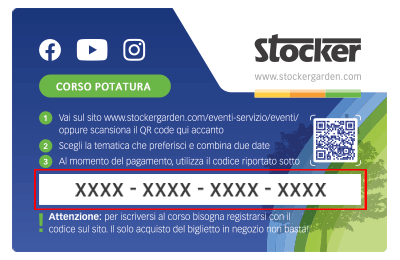
 Le Content Card sono i biglietti dei corsi che puoi trovare e acquistare direttamente nei negozi e nelle rivendite agrarie. Ciascuna Card ha un codice da riportare nel riquadro sottostante per confermare la tua iscrizone al corso, dopo averlo già acquistato in negozio.
Wie verbinde ich den Geyser Pro mit dem WLAN?
Der Geyser Pro verfügt über ein integriertes WLAN-Modul zur Fernsteuerung über eine Weboberfläche. Die WLAN-Verbindung muss bei der ersten Inbetriebnahme oder bei einem späteren Netzwechsel hergestellt werden.
Schritt 1 – Aktivieren des WLAN-Modus
Halte die Wake-Up-Seitentaste gedrückt, bis LED 1 dauerhaft weiß leuchtet und die LEDs 2–3–4 🔵🔵🔵⚪ der Reihe nach blau blinken: Das Gerät befindet sich jetzt im WLAN-Suchmodus (Zugangspunkt aktiv).
Schritt 2 – Verbindung mit dem Geyser
Öffne auf deinem Smartphone, Tablet oder PC die Liste der verfügbaren WLAN-Netzwerke.
Wähle das vom Geyser erstellte Netzwerk (Stocker ? Geyser).
Nach der Verbindung öffnet sich der Browser automatisch zur Konfigurationsseite. Falls nicht, öffne manuell die Einstellungen des Geyser-Netzwerks.
Schritt 3 – Konfiguration des Heimnetzwerks
Auf der Konfigurationsseite:
-
Wähle dein Heim-WLAN aus der Liste.
-
Gib das Passwort ein und bestätige.
-
Bei erfolgreicher Verbindung leuchtet LED 1 dauerhaft blau 🔵.
Signalstärkeanzeige durch LEDs:
⚪⚪⚪🔵 schwach
⚪⚪🔵🔵 gut
⚪🔵🔵🔵 sehr gut
🔵🔵🔵🔵 perfekt
Schritt 4 – Zugriff auf die Weboberfläche
Scanne den QR-Code im Inneren der vorderen Abdeckung des Geysers.
Registriere dich als neuer Benutzer und folge den Schritten in der App.
Zusätzliche Hinweise:
-
Bei fehlgeschlagener Verbindung blinkt LED 2 rot 🔴
-
Bei instabilem Signal verwende einen WLAN-Repeater in der Nähe des Geysers.
Achtung: Wenn eine durchgehend grüne LED 🟢 leuchtet, bedeutet das, dass der Geyser nicht in den Wi-Fi-Suchmodus geht. Um das Problem zu beheben, gehen Sie wie folgt vor:
1. Warten Sie 2 Minuten; dadurch sollte sich das Gerät zurücksetzen.
2. Wenn sich die LED nicht zurücksetzt, schalten Sie den Geyser aus, warten Sie eine Minute, schalten Sie ihn wieder ein und aktivieren Sie die Wi-Fi-Suche, indem Sie die seitliche Wake-Up-Taste gedrückt halten, bis LED 1 dauerhaft weiß leuchtet und die LEDs 2–3–4 🔵🔵🔵⚪ nacheinander blau blinken.
VIDEO-ANLEITUNG: Geyser mit WLAN verbinden – Jetzt ansehen für eine einfache Einrichtung deines Heimnetzwerks!

Mit dem Laden des Videos akzeptieren Sie die Datenschutzerklärung von Vimeo.
Mehr erfahren