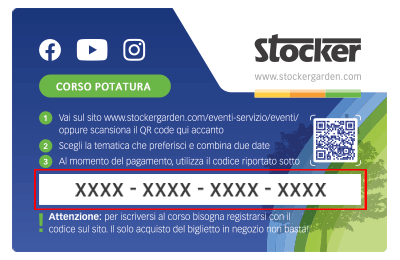
 Le Content Card sono i biglietti dei corsi che puoi trovare e acquistare direttamente nei negozi e nelle rivendite agrarie. Ciascuna Card ha un codice da riportare nel riquadro sottostante per confermare la tua iscrizone al corso, dopo averlo già acquistato in negozio.
Come faccio a connettere il Geyser Pro al Wi-Fi?
Il Geyser Pro è dotato di modulo Wi-Fi integrato per la gestione remota tramite interfaccia web. Il collegamento alla rete Wi-Fi deve essere eseguito durante la prima messa in servizio o successivamente in caso di modifica della rete.
Premessa: Geyser Pro non lavora con il 5G. Verificare i propri dati cellulari e disattivare eventuale 5G.
Fase 1 – Attivazione della Modalità Wi-Fi
- Premere e tenere premuto il pulsante laterale Wake-Up finché il LED 1 diventa bianco fisso e i LED 2–3–4🔵🔵🔵⚪inizieranno a lampeggiare in sequenza blu: il dispositivo è ora in modalità ricerca Wi-Fi (access point attivo).
Fase 2 – Connessione al Geyser
- Sul proprio smartphone, tablet o PC, accedere all’elenco delle reti Wi-Fi disponibili.
- Selezionare la rete generata dal Geyser (Stocker ? Geyser).
- Una volta connessi, il browser si aprirà automaticamente e propone la configurazione. Se non si apre automaticamente cliccare sulle “impostazioni” delle rete generata dal Geyser.
Fase 3 – Configurazione della Rete Domestica
Nella pagina di configurazione:
- Selezionare la rete Wi-Fi domestica dall’elenco delle reti disponibili.
- Inserire la password della rete e confermare.
- Il Geyser tenterà la connessione alla rete selezionata. In caso di successo: il LED 1 diventa blu fisso 🔵.
Il livello di segnale sarà visualizzato tramite i LED successivi:
⚪⚪⚪🔵 segnale debole
⚪⚪🔵 🔵segnale buono
⚪🔵 🔵 🔵segnale ottimo
🔵 🔵 🔵 🔵segnale perfetto
Fase 4 – Accesso all’Interfaccia Web
- Scansionare il QR code presente all’interno del coperchio frontale del Geyser.
- Proseguire con la registrazione di un nuovo utente e seguire i step indicati nel applicazione.
Indicazioni aggiuntive:
- In caso di connessione fallita, il LED 2 lampeggerà in rosso 🔴
- Se il segnale Wi-Fi è instabile, valutare l’uso di un ripetitore Wi-Fi in prossimità del Geyser.
Led verde:
Attenzione, se comprare un LED verde fisso🟢, significa che il Geyser non va in ricerca Wi-Fi. Per risolvere il problema, seguire i seguenti passaggi:
1. Aspettare 2 minuti; in questo modo la macchina si resetta.
2. Se il LED non si resetta, spegnere il Geyser, attendere un minuto, riaccenderlo e poi attivare la ricerca Wi-Fi tenendo premuto il pulsante laterale Wake-Up finché il LED 1 diventa bianco fisso e i LED 2–3–4 🔵🔵🔵⚪ iniziano a lampeggiare in sequenza blu.
VIDEO GUIDA: Collegare il Geyser alla rete Wi-Fi – Guarda ora per una connessione semplice e veloce alla tua rete domestica!

Mit dem Laden des Videos akzeptieren Sie die Datenschutzerklärung von Vimeo.
Mehr erfahren