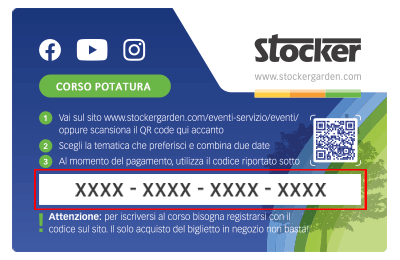
 Le Content Card sono i biglietti dei corsi che puoi trovare e acquistare direttamente nei negozi e nelle rivendite agrarie. Ciascuna Card ha un codice da riportare nel riquadro sottostante per confermare la tua iscrizone al corso, dopo averlo già acquistato in negozio.
¿Cómo conectar el Geyser Pro mediante Hotspot?
Si no tienes una red Wi-Fi doméstica disponible, aún puedes conectar tu Geyser Pro usando un hotspot desde un smartphone. Aquí te explicamos cómo hacerlo paso a paso:
Paso 1 – Usa el hotspot en el primer dispositivo
Enciende los datos móviles del dispositivo y activa el modo “Hotspot”.
Paso 2 – Activa el modo Wi-Fi en el Geyser
Mantén presionado el botón lateral Wake-Up hasta que el LED 1 se vuelva blanco fijo y los LED 2–3–4 🔵🔵🔵⚪ comiencen a parpadear en secuencia azul.
El Geyser ahora está en modo “búsqueda” y listo para recibir la configuración de red.
Paso 3 – Conecta tu dispositivo al Geyser
Desde tu smartphone o tablet (segundo dispositivo), abre la lista de redes Wi-Fi disponibles y conéctate a la red generada por el Geyser (Stocker ? Geyser).
Una vez conectado, el navegador se abrirá automáticamente. Si no, accede manualmente a la configuración de la red.
Paso 4 – Configura el hotspot como red Wi-Fi del Geyser
Dentro de la página de configuración, selecciona la red de tu hotspot (que debe estar activa en el primer dispositivo).
Introduce la contraseña del hotspot y confirma.
Si la conexión es exitosa, el LED 1 se volverá azul fijo 🔵.
El nivel de señal se indicará con los LED 2 a 4:
⚪⚪⚪🔵 señal débil
⚪⚪🔵🔵 señal buena
⚪🔵🔵🔵 señal óptima
🔵🔵🔵🔵 señal perfecta
❗ Importante: Asegúrate de que el hotspot permanezca activo y cerca del dispositivo, de lo contrario el Geyser no podrá ser controlado remotamente.
🎥 Mira el video:

Mit dem Laden des Videos akzeptieren Sie die Datenschutzerklärung von Vimeo.
Mehr erfahren