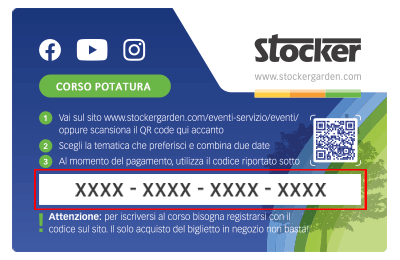
 Le Content Card sono i biglietti dei corsi che puoi trovare e acquistare direttamente nei negozi e nelle rivendite agrarie. Ciascuna Card ha un codice da riportare nel riquadro sottostante per confermare la tua iscrizone al corso, dopo averlo già acquistato in negozio.
¿Cuáles son los primeros pasos a seguir en la WebApp?
Una vez escaneado el código QR dentro de tu Geyser Pro o accediendo al enlace, sigue estos pasos para completar correctamente la configuración:
1. Crea una nueva cuenta
Para utilizar el Geyser, debes registrar una nueva cuenta.
Importante: A cada dispositivo Geyser solo se le puede asociar una dirección de correo electrónico. Asegúrate de usar un correo electrónico dedicado o coherente con el uso previsto del dispositivo.
2. Conecta el Geyser a tu distribuidor de confianza
Durante la configuración inicial, se te pedirá que selecciones tu distribuidor de confianza. Esto es necesario para recibir soporte técnico.
3. Introduce el número de boquillas y los metros de tubo instalados. Ve a la sección “Otros” y luego a “Mi Geyser”. Allí deberás indicar:
-
El número total de boquillas instaladas
-
Los metros de tubo instalados en el sistema
Estos datos son fundamentales para el correcto funcionamiento del dispositivo.
4. Configura los tanques de líquido. Accede a la sección “Tanques”.
-
Si compraste Geyser Pro, tendrás 2 tanques
-
Si compraste Geyser Pro Lite, tendrás 1 tanque
Para cada tanque, introduce:
-
El nombre del líquido que vas a utilizar
-
El porcentaje de dilución (según la etiqueta del producto)
-
El tipo de líquido (repelente, insecticida, etc.)
5. Crea tu estrategia de nebulización
Accede a la sección “Estrategias” y crea un nuevo plan.
Deberás rellenar:
-
Nombre de la estrategia
-
Hora de activación
-
Duración de la nebulización
-
Días de la semana en que se activará
-
Tanque a utilizar (Tanque 1 o 2)
¡Listo! Una vez completados estos pasos, tu Geyser Pro estará listo para usarse. Recuerda que puedes modificar estrategias, líquidos o configuraciones en cualquier momento desde la WebApp.
Mira el video completo para ver paso a paso cómo configurar correctamente tu Geyser Pro desde la activación hasta la creación de una estrategia de nebulización.